集中拍摄
学习目标
学完本章,应能:
- 从已批准的脚本制定一次拍摄的计划;
- 上传一天的全部片段并交给智能体整理;
- 根据整理结果安排补拍,并按需要逐条提交剪辑;
- 审阅并确认素材审核智能体为计划外拍到的内容提出的制作方案。
适用情况
团队经常集中拍摄:请一位拍摄人员工作一天,拍完十条以上的脚本,供之后两周发布。一天下来通常有几十到一百多个片段,文件名由相机生成,难以逐条对应到脚本。
“拍摄”页为这种情况设计:片段无需分类,一次上传;由素材审核智能体说明每个片段属于哪条脚本,以及哪些句子没有拍到。
拍摄也常常不完全按脚本进行:现场临时做了一段采访,老板在两条之间讲了一个故事,有时整次拍摄根本没有脚本。这些计划外的内容不会浪费:素材审核智能体会提出一份制作方案,说明可以从中做出哪些成品,由负责人确认,见下文制作方案。
能写脚本时仍然建议先写脚本。有脚本的内容在拍摄前就经过了审核,拍完可以逐句对照;计划外的内容只能使用现场实际说出的话,说错的承诺或价格只能剪掉或重拍。
拍摄之前
- 提前一周完成选题、简报和脚本,使脚本在拍摄日之前全部获得批准。为多条脚本撰写实拍简报之前,先把项目设定中的“每周可拍条数”调整为本次要拍的条数,见选题与简报。
- 打开“拍摄”页,点击新建拍摄。
- 填写名称、拍摄日期和给团队的说明(由谁拍摄、地点、需要准备的物品)。
- 在“要拍摄的脚本”中勾选脚本。编号按勾选的先后顺序排列:这是拍摄顺序,也是每个片段开头要报出的编号。没有脚本的拍摄可以一条都不勾选,直接保存。
- 保存。
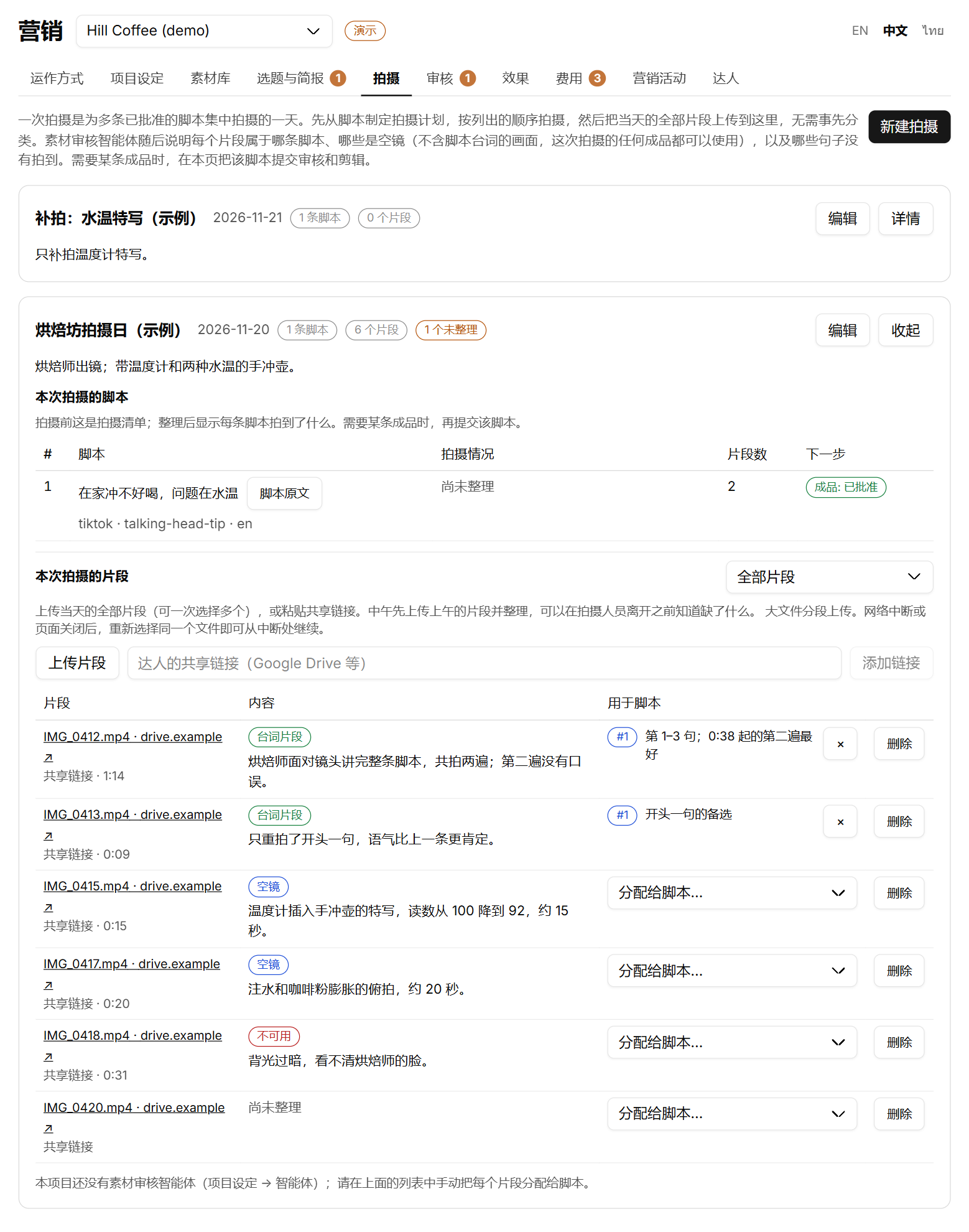
保存后,“本次拍摄的脚本”列表就是拍摄清单。点击脚本原文可以查看每条脚本的原文和中文。
拍摄当天
- 按清单顺序拍摄。每个片段开头说出脚本编号,例如“脚本三”。
- 每句拍两遍,说错时整句重来。
- 为脚本提到的每样东西拍几秒特写;另外拍一些不含台词的画面(环境、动作、细节),称为空镜,本次拍摄的任何成品都可以使用。
- 使用竖屏,1080p。
中午检查一次
中午把上午的片段上传并整理,可以在拍摄人员离开之前知道缺了什么。拍摄人员只工作一天时,这是成本最低的补拍机会。
上传片段
- 在该次拍摄的“本次拍摄的片段”中点击上传片段,一次选择当天的全部文件;也可以粘贴共享链接。
- 页面显示剩余文件数和每个文件的进度。上传期间保持页面打开。
- 大文件分段上传,中断后重新选择同一文件即可继续,见制作方式与原始素材。
片段不需要改名,也不需要分类。
整理素材
点击整理 N 个新片段。可以在旁边的说明栏写明需要素材审核智能体了解的情况。
素材审核智能体逐个处理片段:
| 片段类别 | 含义 |
|---|---|
| 台词片段 | 说了一条或多条脚本的台词。一个连续拍下三条脚本的长片段,会同时归入三条脚本 |
| 空镜 | 不含脚本台词的画面,本次拍摄的任何成品都可以使用 |
| 不可用 | 过暗、无声、失焦等;说明中写明原因 |
| 不属于任何脚本 | 可以使用,但不对应本次拍摄的脚本;能做成成品的,会出现在制作方案中 |
每个片段附有中文说明,写明拍了什么、哪几句、哪一遍最好。片段中说的话只转写一次并保存,之后的素材审核和剪辑直接使用,标有“已保存转写”。
之后上传的片段,再次点击整理即可,只处理新片段。全部重新整理用于需要重新检查每一个片段的情况。
整理结果
整理完成后,拍摄卡片上显示整理结果的摘要,例如“12 条脚本中 10 条已拍全”。脚本列表的“拍摄情况”一列显示每条脚本的结果:
| 结果 | 含义 | 处理 |
|---|---|---|
| 已拍全 | 每句都有可用的片段 | 可以提交 |
| 部分没有拍到 | 列出缺少的句子,原文附中文 | 补拍所缺的句子 |
| 没有拍到 | 没有可用的片段 | 补拍,或改期 |
有缺口时,专员收到一个补拍任务,列出每条脚本缺少的内容。补拍后把新片段上传到同一次拍摄,再次整理。
整理结果说明的是有没有拍到。每句是否与脚本一致、是否符合简报,由之后每条脚本的素材审核判断。
更正分配
智能体的分配有误时,可以在片段列表中更正:在“用于脚本”一列用**分配给脚本…**把片段加入某条脚本,或点击脚本编号旁的 × 取回。片段列表上方可以筛选“尚未整理”和“已整理但不属于任何脚本”的片段。
项目没有素材审核智能体时,以同样的方式手动分配每个片段。
制作方案:计划外拍到的内容
整理时,素材审核智能体把所有不属于任何脚本、但可以使用的片段放在一起看,提出可以做成的成品,随整理结果一起提交。这份清单就是制作方案。没有脚本的拍摄,整理结果就只有制作方案。
方案出现在这次拍摄的卡片中,卡片上标有“制作方案待确认:N 条”。负责人同时收到一个任务“确认制作方案:(拍摄名称)”,“运作方式”页的“等你处理”中也会列出待确认的成品数量,“拍摄”页签旁显示数字。
方案中的每一条成品
| 内容 | 说明 |
|---|---|
| 标题和理由 | 这条成品是什么,为什么值得做:它服务于账号方案或内容主题中的哪一项 |
| 平台、形式、时长 | 发到哪个账号;素材实际能做出的形式和长度 |
| 开头 | 前两秒:现场说过的一句话,或拍到的画面 |
| 引导动作 | 成品结尾要求观众做的事。现场通常没有人说,此时使用账号方案中的引导动作,并在“还缺”中说明如何加入 |
| 实际说的话 | 成品的台词:取自片段中实际说的话,原文附中文 |
| 使用的片段 | 每个片段用哪一段,附时间,例如“0:40–1:55,第二段回答” |
| 还缺 | 素材缺少的内容及补法:一张文字卡、一段旁白,或补拍一句 |
| 确认前请留意 | 需要负责人判断的事项,见下表 |
页面还会提示两条成品使用了同一个片段,以免两条成品重复同一段画面。
确认前请留意
| 提示 | 为什么要看 | 处理 |
|---|---|---|
| 现场说了承诺、数字、价格或时间 | 写好的脚本可以改字;现场说过的话只能剪掉或重拍 | 确认这句话准确;不准确时删去这句,或安排补拍 |
| 说了禁用说法,或不在可用说法中的表述 | 与项目规则冲突 | 删去这句,或不做这条 |
| 近距离拍到顾客、路人或儿童,没有记录表明对方同意 | 发布前需要对方同意 | 取得同意,或不做这条 |
| 与方案中另一条成品使用同一段画面 | 两条都发布会重复 | 只保留一条,或说明各用哪一段 |
| 画面中有其他品牌的标志,或背景中有音乐 | 可能无法发布或推广 | 确认剪辑能否避开 |
负责人如何确认
- 打开“拍摄”页,展开这次拍摄,阅读“制作方案”中的每一条成品,点开片段链接查看实际画面。
- 不做的成品,取消勾选。
- 需要修改的成品,点击编辑。可以修改平台、内容主题、标题、形式、时长、角度、开头和引导动作。台词只能删除或调整顺序,不能加入片段里没有说过的话:剪辑只能剪出素材中存在的内容。
- 点击确认方案:制作 N 条。全部都不做时,按钮为确认:全部不制作。
方案只确认一次。只有负责人或公司的所有者、管理员可以修改和确认。
确认之后
- 保留的每一条成品,自动成为一个选题、一份已确认的简报和一条已批准的脚本,归入这次拍摄,所用片段分配给它,并直接交给剪辑智能体。项目没有剪辑智能体时,脚本留在拍摄中等待。
- 这些脚本在脚本列表和选题详情中标有“按素材写成”。
- 负责人的确认同时代替简报的确认和脚本的审核:台词是现场说出的话,不是智能体写的。因此这些脚本不经过脚本审核,也不经过素材审核,不计入平台的审核抽查。剪出的成品仍然进入“审核”页,与其他成品一样由审核人批准。
- 按素材写成的简报不占用“每周可拍条数”。
- 未勾选的成品不会制作,它们的片段仍保留在这次拍摄中。
之后再上传片段并整理时,素材审核智能体会提交新的方案。新方案只替换尚未决定的成品;已经确认或放弃的成品保持不变。
在演示项目中查看
演示项目 Hill Coffee 有一次示例拍摄“烘焙坊拍摄日(示例)”,其中附有一份待确认的制作方案:三条成品,一条没有需要留意的事项,一条有两项,另有两条使用了同一个片段。可以先在这里阅读一份完整的方案。早先载入的演示项目中没有这次拍摄时,由所有者或管理员在“拍摄”页点击载入示例拍摄。
演示项目由全体成员共用,请不要在其中确认方案。
逐条提交
整理不会自动把任何脚本交给剪辑。在脚本列表的“下一步”一列,对需要成品的脚本点击提交审核(或交给剪辑)。之后的流程与单条脚本相同:素材审核通过后自动剪辑,成品进入“审核”页。
建议分批提交。例如先提交第一周要发布的七条,根据它们发布后的表现,再决定第二周几条的剪辑要求。
练习
- (练习项目)在“拍摄”页点击新建拍摄,选择一条脚本,填写名称和日期后保存;打开脚本原文,确认它可以用作拍摄清单。
- 为你的项目设计一次拍摄:列出要拍的脚本数量、需要的空镜,以及中午检查的时间。
- 说明“已拍全”与“素材审核通过”的区别。
- 阅读演示项目“烘焙坊拍摄日(示例)”的制作方案,对每一条成品书面写出:做还是不做,需要修改什么,理由是什么。不要点击确认。
- 说明为什么按素材写成的脚本不能加入新的台词。
本章要点
- 先有批准的脚本,再安排拍摄。
- 片段无需分类,上传后由智能体整理,并报告缺少的句子。
- 中午整理一次,可以在拍摄人员离开之前补拍。
- 整理之后由人逐条提交审核和剪辑。
- 计划外拍到的内容由智能体提出制作方案,负责人确认一次;保留的成品直接交给剪辑,台词只能使用现场说过的话。